
J99 Login
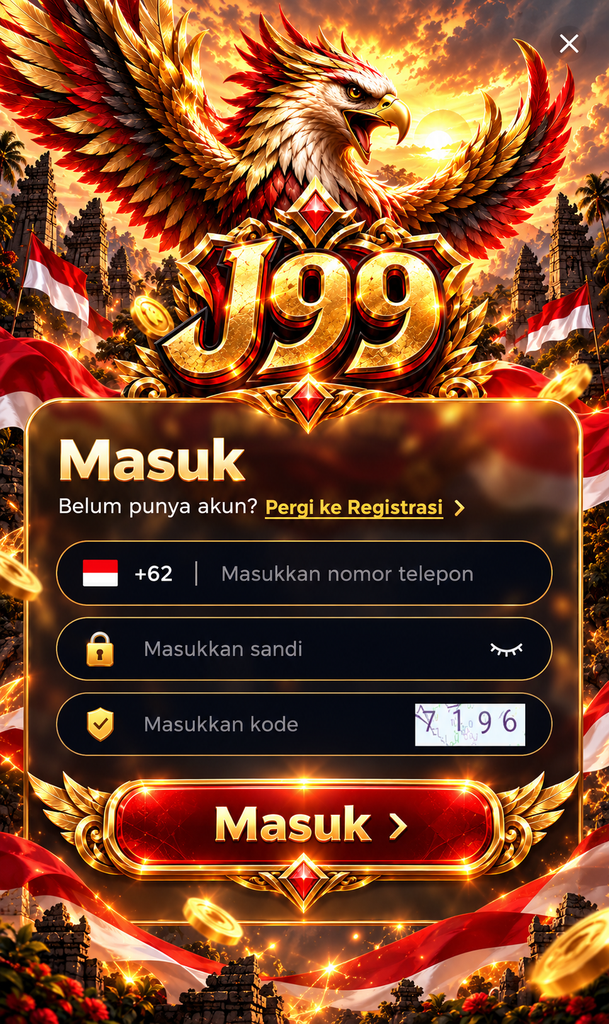
J99 Login – Akses Akun Game Puzzle Bertema Elang
J99 Login adalah halaman akses akun bagi pengguna yang ingin kembali menggunakan platform hiburan puzzle dan strategi ringan J99 melalui browser maupun aplikasi Android. Halaman ini dibuat untuk satu tujuan utama: membantu pengguna masuk ke akun dengan proses yang jelas, sekaligus mengetahui apa yang harus dilakukan ketika nomor telepon, sandi, kode verifikasi, atau sesi perangkat mengalami masalah.
Berbeda dari halaman utama yang memperkenalkan J99 secara keseluruhan, halaman Login lebih fokus pada kebutuhan pengguna yang sudah memiliki akun. Mereka biasanya datang karena ingin masuk dengan cepat, lupa sandi, tidak menerima kode, berpindah perangkat, atau mengalami halaman Login yang terus kembali ke awal.
Tema elang tetap menjadi bagian dari identitas J99. Dalam konteks Login, konsep tersebut dapat diterjemahkan menjadi cara yang lebih hati-hati saat mengakses akun: periksa halaman, pastikan data yang dimasukkan benar, lalu lanjutkan hanya ketika semuanya sesuai.
Apa Itu J99 Login?
J99 Login merupakan pintu masuk menuju akun pengguna yang sudah terdaftar. Informasi yang dibutuhkan dapat berbeda mengikuti versi halaman atau aplikasi, tetapi pada tampilan mobile biasanya pengguna akan menemukan kolom seperti nomor telepon, sandi, dan kode verifikasi.
Bagi pengguna Indonesia, nomor telepon sering ditampilkan bersama kode negara +62. Hal ini perlu diperhatikan karena format nomor yang salah menjadi salah satu penyebab sederhana mengapa proses masuk tidak berhasil.
Sebagai contoh, ketika kolom sudah menyediakan +62, pengguna biasanya tidak perlu menambahkan kode negara dua kali. Periksa format yang ditampilkan pada halaman sebelum memasukkan nomor.
J99 Login bukan tempat untuk membuat akun baru. Pengguna yang belum mempunyai akun sebaiknya memilih bagian Registrasi terlebih dahulu.
Informasi Penting Sebelum Masuk ke Akun
Sebelum menekan tombol Masuk, ada beberapa hal sederhana yang sebaiknya diperiksa.
Nomor telepon harus sama dengan nomor yang digunakan ketika akun dibuat.
Sandi perlu dimasukkan sesuai huruf besar, huruf kecil, angka, atau karakter yang digunakan sebelumnya.
Kode verifikasi harus mengikuti karakter yang sedang ditampilkan. Jika kode sulit dibaca, lebih baik memuat kode baru daripada menebak berulang kali.
Koneksi internet sebaiknya stabil agar permintaan Login tidak terputus di tengah proses.
Halaman akses juga perlu diperiksa. Hindari memasukkan data akun jika tampilan atau alamat akses terasa berbeda dari yang biasa digunakan.
Pemeriksaan seperti ini hanya membutuhkan beberapa detik tetapi dapat menghindari banyak masalah Login yang sebenarnya tidak memerlukan reset akun.
J99 Login Melalui Browser dan APK
Pengguna dapat memiliki kebiasaan akses yang berbeda. Sebagian lebih nyaman menggunakan browser, sementara pengguna Android yang rutin membuka J99 dapat menggunakan aplikasi.
| Aspek | Browser | J99 APK |
|---|---|---|
| Cara akses | Buka melalui browser | Buka dari ikon aplikasi |
| Login ulang | Bergantung pada cookie dan sesi | Bergantung pada sesi aplikasi |
| Penyimpanan data sementara | Cache dan cookie browser | Cache aplikasi |
| Cocok untuk | Akses sesekali atau perangkat berbeda | Pengguna Android yang rutin |
| Jika bermasalah | Periksa cache, cookie, browser | Periksa cache, versi aplikasi |
| Keamanan perangkat bersama | Perlu logout setelah selesai | Sebaiknya hindari menyimpan sandi |
Pengguna tidak perlu berpindah ke APK hanya karena Login browser mengalami satu kali error. Sebaliknya, pengguna APK juga tidak perlu langsung menghapus aplikasi ketika sesi terputus.
Cari penyebabnya terlebih dahulu.
Cara Melakukan J99 Login
Proses masuk seharusnya dilakukan secara sederhana dan berurutan.
Buka Halaman Login
Masuk ke bagian J99 Login melalui akses yang biasa digunakan.
Jika memakai aplikasi, buka J99 kemudian pilih menu Masuk.
Pastikan halaman telah selesai dimuat sebelum mengetik data akun. Pada jaringan lambat, kolom yang belum dimuat sempurna terkadang dapat menyebabkan tombol tidak merespons.
Masukkan Nomor Telepon
Jika halaman menampilkan kode Indonesia +62, masukkan nomor sesuai format yang diminta.
Hindari menyalin nomor dari catatan yang memiliki spasi, tanda hubung, atau karakter tambahan apabila kolom hanya menerima angka.
Periksa kembali sebelum beralih ke kolom berikutnya.
Masukkan Sandi
Ketik sandi dengan hati-hati.
Jika tersedia ikon mata pada kolom sandi, pengguna dapat memanfaatkannya untuk memastikan karakter yang dimasukkan sudah benar sebelum Login.
Gunakan fitur tersebut hanya ketika berada di tempat yang aman dan layar tidak dapat dilihat orang lain.
Isi Kode Verifikasi
Masukkan kode sesuai gambar yang tampil.
Kode seperti ini membantu memastikan permintaan Login dibuat oleh pengguna sebenarnya, bukan proses otomatis.
Jika karakter tidak terlihat jelas, gunakan opsi mengganti atau memuat ulang kode apabila tersedia.
Tekan Masuk
Setelah nomor, sandi, dan kode diperiksa, pilih Masuk.
Jangan menekan tombol berkali-kali ketika halaman sedang memproses permintaan. Pada koneksi yang lambat, tunggu beberapa saat sebelum mencoba kembali.
Mengapa J99 Login Bisa Gagal?
Masalah Login tidak selalu berarti akun rusak.
Dalam banyak kasus, penyebabnya berasal dari detail kecil pada informasi yang dimasukkan atau kondisi perangkat.
Nomor Telepon Tidak Sesuai
Pengguna terkadang memasukkan nomor lain yang aktif di perangkat, bukan nomor yang digunakan saat membuat akun.
Periksa nomor lama jika pernah mengganti kartu SIM atau menggunakan lebih dari satu nomor.
Sandi Salah
Sandi bersifat sensitif terhadap karakter.
Kesalahan dapat terjadi karena huruf kapital aktif, keyboard otomatis mengubah karakter, atau sandi lama tersimpan pada browser.
Coba ketik ulang secara manual daripada langsung menyalinnya.
Kode Verifikasi Kedaluwarsa
Kode gambar atau verifikasi dapat berubah ketika halaman dimuat ulang.
Jika halaman sempat dibiarkan terlalu lama, gunakan kode terbaru yang terlihat.
Koneksi Terputus
Jaringan yang berubah dari Wi-Fi ke data seluler ketika proses masuk berlangsung dapat membuat permintaan gagal.
Tunggu koneksi stabil kemudian coba lagi.
Sesi Lama Mengalami Konflik
Browser atau aplikasi dapat menyimpan sesi sebelumnya.
Jika halaman terus kembali ke Login meskipun data sudah benar, sesi atau cache lama mungkin perlu diperbarui.
Lupa Sandi J99
Lupa sandi merupakan masalah yang lebih baik diselesaikan melalui proses pemulihan daripada mencoba banyak kombinasi.
Jika tersedia pilihan Lupa Sandi, gunakan fitur tersebut.
Masukkan informasi akun yang diminta dan ikuti proses verifikasi.
Saat membuat sandi baru, hindari menggunakan sandi yang sama dengan akun email, media sosial, atau layanan lain.
Sandi yang baik sebaiknya mudah diingat oleh pemilik akun tetapi sulit ditebak orang lain.
Hindari kombinasi sederhana seperti tanggal lahir, nomor telepon lengkap, atau urutan angka yang terlalu mudah.
Setelah sandi berhasil diganti, Login kembali menggunakan informasi terbaru.
Jika browser masih mengisi sandi lama secara otomatis, hapus sandi tersimpan yang sudah tidak digunakan.
J99 Login dengan Nomor +62
Pengguna Indonesia perlu memperhatikan format nomor karena kode negara dapat ditampilkan secara otomatis pada halaman.
Jika kolom sudah menampilkan +62, ikuti pola yang ditentukan halaman dan jangan menambahkan +62 sekali lagi.
Contoh masalah yang perlu dihindari adalah memasukkan kode negara dua kali atau menambahkan karakter tambahan yang tidak dibutuhkan.
Jika Login gagal setelah nomor diperiksa, jangan langsung mengganti sandi. Periksa terlebih dahulu apakah akun memang terdaftar menggunakan nomor tersebut.
Kode Verifikasi Tidak Terlihat Jelas
Pada tampilan mobile, gambar kode terkadang terlihat kecil.
Jangan menebak karakter terlalu banyak kali.
Perbesar tampilan jika browser memungkinkan atau gunakan opsi mendapatkan kode baru.
Pastikan kecerahan layar cukup dan mode penghemat data tidak mengganggu pemuatan gambar.
Jika kotak kode hanya menampilkan ruang kosong, muat ulang halaman satu kali.
Bila seluruh gambar pada halaman juga tidak dimuat, masalah kemungkinan lebih berkaitan dengan jaringan atau browser daripada akun.
J99 Login Tidak Bisa Ditekan
Ada kondisi ketika tombol Masuk terlihat normal tetapi tidak memberikan respons.
Periksa apakah seluruh kolom wajib sudah diisi.
Beberapa halaman baru mengaktifkan tombol setelah nomor telepon, sandi, dan kode memiliki isi yang valid.
Jika semuanya sudah lengkap tetapi tombol tetap tidak berfungsi, tutup keyboard virtual terlebih dahulu kemudian coba lagi.
Pengguna browser juga dapat memuat ulang halaman.
Pada aplikasi Android, tutup aplikasi dari daftar aplikasi terbaru lalu buka kembali.
Jangan langsung menghapus aplikasi karena langkah tersebut terlalu jauh untuk masalah tombol yang belum merespons.
Login Berhasil tetapi Kembali ke Halaman Masuk
Situasi ini dapat terjadi ketika sesi tidak berhasil disimpan.
Pada browser, periksa apakah cookie diblokir sepenuhnya. Beberapa sistem Login membutuhkan cookie sesi agar pengguna tetap dikenali setelah berhasil masuk.
Mode privat juga dapat menghapus sesi ketika tab ditutup.
Pada aplikasi, cache yang bermasalah dapat menjadi salah satu penyebab.
Mulailah dengan menutup aplikasi dan membukanya kembali. Jika tetap terjadi, bersihkan cache saja terlebih dahulu.
Hindari memilih Hapus Data sebelum mengetahui sandi dan informasi akun karena data Login lokal dapat ikut terhapus.
Masuk dari Perangkat Baru
Pengguna yang mengganti ponsel atau menggunakan perangkat baru mungkin perlu melakukan verifikasi ulang.
Hal ini normal karena perangkat baru belum memiliki sesi sebelumnya.
Masukkan data Login secara manual dan selesaikan verifikasi jika diminta.
Jika perangkat tersebut milik orang lain, jangan memilih penyimpanan sandi otomatis.
Setelah selesai menggunakan akun, lakukan logout dan tutup browser.
Untuk perangkat pribadi, fitur penyimpanan sandi dari sistem dapat digunakan sesuai kenyamanan pengguna, tetapi perangkat tetap perlu dilindungi dengan PIN, sidik jari, atau metode keamanan layar lainnya.
Menggunakan J99 Login di Beberapa Perangkat
Akun yang digunakan melalui smartphone, tablet, dan komputer dapat memiliki sesi berbeda.
Login pada perangkat baru tidak selalu berarti perangkat lama otomatis keluar. Hal tersebut bergantung pada sistem sesi yang digunakan.
Karena itu, pengguna perlu memperhatikan perangkat yang pernah digunakan untuk masuk.
Jika sebelumnya Login dilakukan pada komputer umum atau perangkat milik orang lain, sebaiknya lakukan logout sebelum meninggalkan perangkat tersebut.
Jika akun tiba-tiba meminta Login ulang setelah digunakan pada perangkat lain, masukkan kembali informasi akun terlebih dahulu sebelum menyimpulkan bahwa akun mengalami masalah.
Cara Menjaga Akses J99 Tetap Aman
Halaman Login merupakan bagian yang membutuhkan perhatian lebih karena di sinilah informasi akun dimasukkan.
Gunakan sandi yang unik.
Jangan mengirim sandi melalui percakapan atau pesan kepada orang lain.
Kode verifikasi juga tidak perlu diberikan kepada pihak yang tidak dikenal.
Perhatikan halaman sebelum memasukkan data. Jika tampilannya berubah drastis, nama platform berbeda, atau pengguna diarahkan ke halaman yang tidak dikenali, hentikan proses dan periksa kembali.
Pada perangkat bersama, jangan aktifkan opsi mengingat akun.
Kebiasaan sederhana seperti ini memberikan perlindungan yang lebih nyata dibanding hanya mengandalkan tulisan “aman” pada halaman.
Jangan Terlalu Sering Mencoba Login dengan Data yang Salah
Ketika gagal masuk, sebagian pengguna langsung mencoba berbagai sandi berulang kali.
Cara tersebut justru membuat pencarian masalah menjadi lebih sulit.
Gunakan pendekatan yang lebih teratur.
Pertama, pastikan nomor telepon benar.
Kemudian periksa sandi.
Setelah itu, masukkan kode verifikasi terbaru.
Terakhir, periksa koneksi.
Jika semuanya sudah dipastikan tetapi Login masih gagal, barulah gunakan fitur pemulihan akun atau bantuan yang tersedia.
Pendekatan ini sesuai dengan karakter permainan puzzle J99: jangan mencoba langkah secara acak ketika masalah bisa diselesaikan dengan membaca pola terlebih dahulu.
Browser Terus Menampilkan Data Login Lama
Autofill browser memang membantu, tetapi terkadang menyimpan sandi yang sudah diganti.
Jika sandi J99 baru saja diperbarui namun browser terus menampilkan data lama, hapus isi kolom dan ketik sandi terbaru secara manual.
Pengguna juga dapat memperbarui data di pengelola sandi browser.
Jangan menghapus seluruh data browser hanya untuk satu sandi jika tidak diperlukan.
Langkah yang lebih spesifik biasanya lebih aman karena tidak mengganggu Login layanan lainnya.
Login J99 APK Setelah Update
Setelah memperbarui J99 APK, pengguna mungkin masih berada dalam sesi yang sama atau diminta Login kembali.
Kedua kondisi tersebut dapat terjadi.
Jika aplikasi meminta masuk kembali, gunakan akun yang sama.
Jangan membuat akun baru hanya karena sesi hilang setelah update.
Apabila informasi akun tidak diingat, gunakan pemulihan sandi sebelum melakukan perubahan lain.
Pastikan juga aplikasi yang dibuka memang J99 dan bukan ikon lama dari instalasi berbeda.
Perlukah Menghapus Cache Saat Login Bermasalah?
Cache dapat dibersihkan ketika tampilan Login tidak diperbarui, tombol tidak merespons, atau aplikasi menampilkan data lama.
Namun membersihkan cache sebaiknya bukan langkah pertama untuk setiap masalah.
Mulailah dengan memuat ulang halaman atau membuka ulang aplikasi.
Jika masalah tetap muncul, barulah membersihkan cache dapat dicoba.
Perbedaan penting yang perlu dipahami adalah:
Hapus Cache membersihkan file sementara.
Hapus Data dapat mengembalikan aplikasi seperti baru dan menghapus informasi lokal.
Karena itu, pilih Hapus Cache terlebih dahulu jika hanya ingin menangani masalah teknis ringan.
J99 Login sebagai Pusat Akses Pengguna
Fungsi halaman Login tidak seharusnya dibuat rumit.
Pengguna datang dengan kebutuhan yang sangat jelas: masuk ke akun, memulihkan akses ketika lupa sandi, menyelesaikan verifikasi, atau mengatasi error.
Karena itu, halaman J99 Login perlu memberikan informasi yang langsung dapat digunakan, bukan hanya menjelaskan platform secara umum.
Nomor yang benar, sandi yang sesuai, kode verifikasi terbaru, jaringan stabil, dan sesi perangkat yang sehat merupakan lima hal utama yang perlu diperiksa ketika Login bermasalah.
Konsep elang J99 juga tetap relevan di sini. Sebelum mengambil tindakan besar seperti menghapus aplikasi atau membuat akun baru, lihat masalah secara keseluruhan terlebih dahulu.
Sering kali, solusi Login justru berasal dari detail yang paling sederhana.
Pertanyaan Umum tentang J99 Login
Bagaimana cara masuk ke akun J99?
Buka halaman J99 Login, masukkan nomor telepon yang terdaftar, sandi, dan kode verifikasi jika diminta. Periksa kembali informasi sebelum menekan tombol Masuk.
Mengapa sandi J99 selalu dianggap salah?
Periksa huruf besar dan kecil, autofill browser, spasi tambahan, serta pastikan sandi yang digunakan adalah versi terbaru jika sebelumnya pernah diganti.
Apa yang harus dilakukan jika lupa sandi?
Gunakan fitur pemulihan atau Lupa Sandi pada halaman Login. Ikuti proses verifikasi kemudian buat sandi baru yang berbeda dari sandi akun lain.
Mengapa sudah Login tetapi halaman kembali ke menu Masuk?
Penyebabnya dapat berasal dari sesi browser, cookie, cache aplikasi, atau koneksi yang terputus. Coba buka ulang halaman atau aplikasi sebelum menghapus data.
Apakah akun J99 bisa digunakan di perangkat baru?
Akun dapat dimasukkan kembali menggunakan informasi Login yang sama jika sistem mendukung akses tersebut. Perangkat baru mungkin meminta verifikasi tambahan sebelum sesi dibuat.
Bagaimana cara menjaga J99 Login tetap aman?
Gunakan sandi unik, jangan membagikan kode verifikasi, hindari menyimpan akun pada perangkat umum, periksa halaman sebelum Login, dan selalu logout setelah menggunakan perangkat milik orang lain.